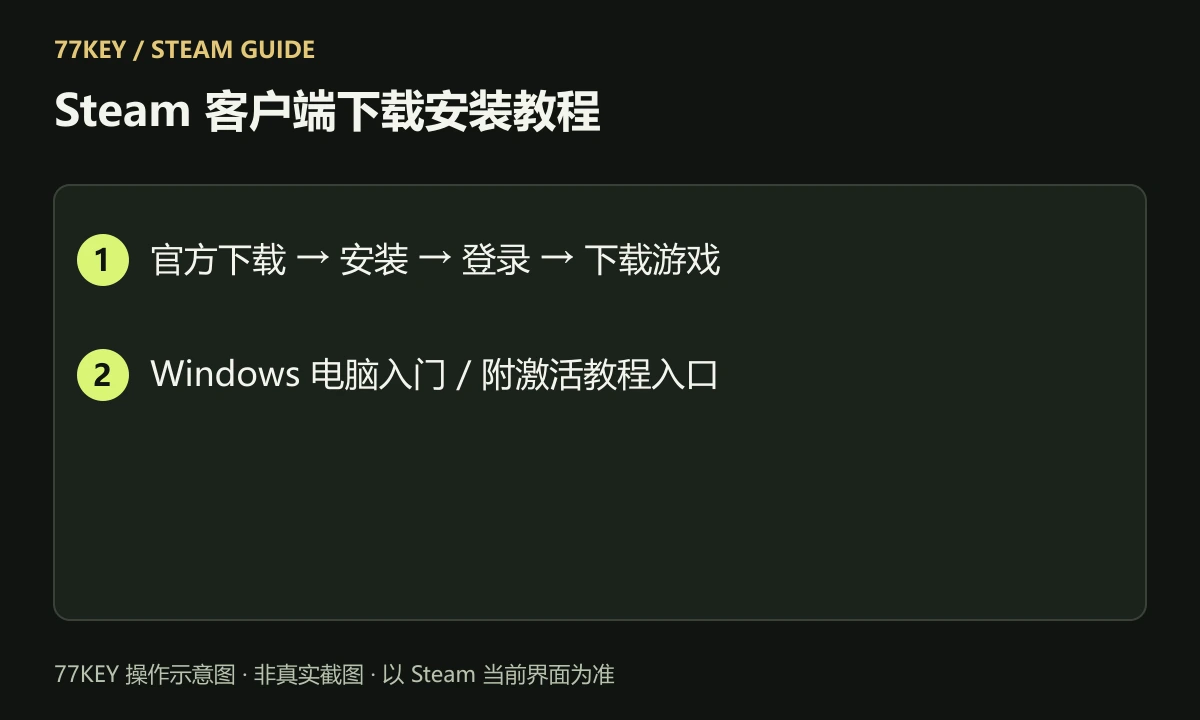
Steam 客户端下载安装教程:官方下载、安装与登录(图文)
通过 Steam 官方网址下载客户端,按步骤完成 Windows 安装、首次更新与账号登录,再从游戏库下载安装游戏。附四张操作示意图和激活码教程入口。
第一次使用 Steam?本教程以 Windows 电脑为例,带您完成官方客户端下载、安装、首次更新和登录,再进入游戏库下载游戏。配图为 77KEY 制作的操作示意图,并非真实截图;按钮和布局以 Steam 当前界面为准。
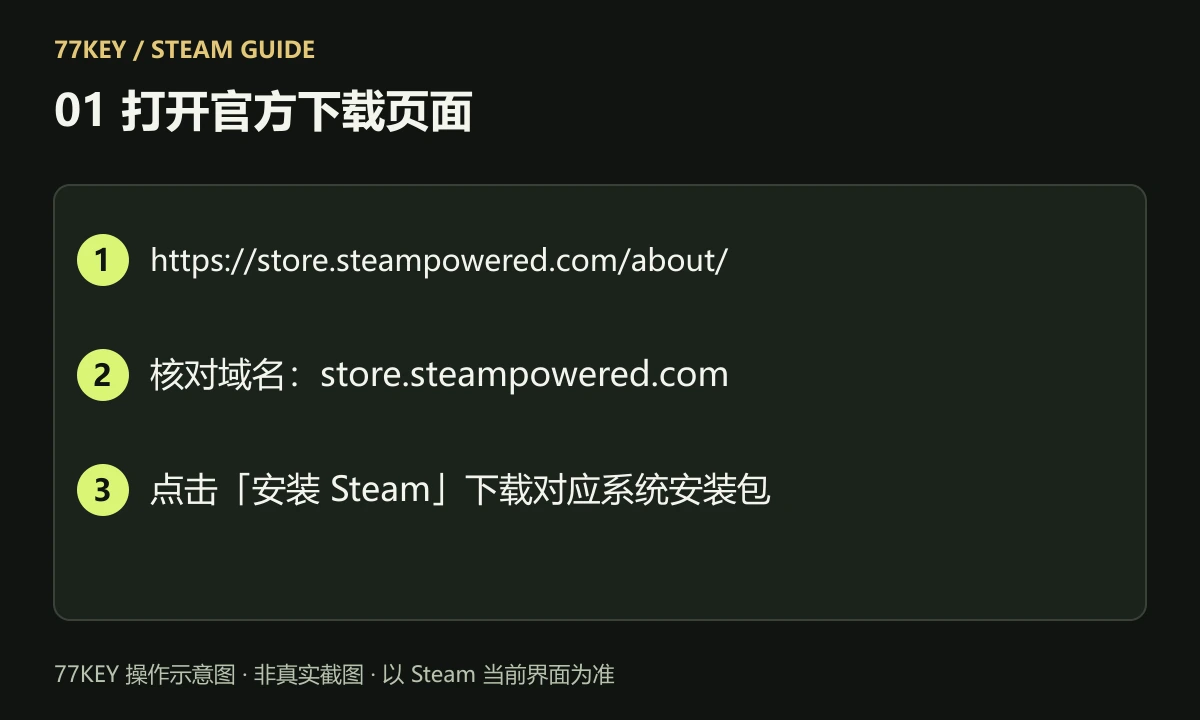
一、打开 Steam 官方下载网址
官方下载网址:https://store.steampowered.com/about/?l=schinese
在电脑浏览器中打开上方网址,确认地址栏域名为 store.steampowered.com,点击页面的“安装 Steam”按钮,下载适合您电脑系统的安装程序。Windows 安装包通常名为 SteamSetup.exe。Mac 或 Linux 用户请在官方页面选择对应系统版本,不要运行 Windows 的 exe 安装包。
二、运行安装程序
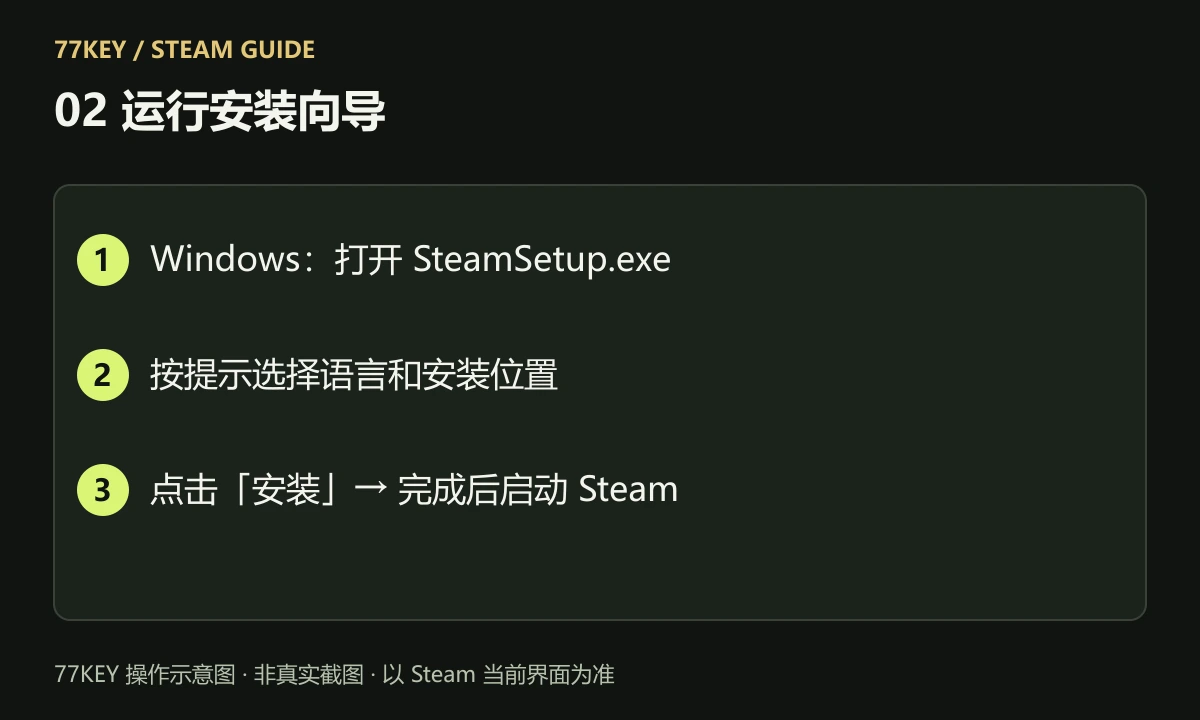
- 打开浏览器下载列表或电脑的“下载”文件夹,找到刚下载的 Steam 安装包。
- 双击运行;如果 Windows 弹出权限确认,确认程序来自官方渠道后,按提示允许安装。安装可能需要管理员权限。
- 按安装向导继续,选择所需语言和安装位置,再点击“安装”。安装路径可使用默认设置;如需更换位置,请选择有足够空间且可写入的磁盘目录。
- 安装完成后启动 Steam。如果没有自动启动,可使用桌面快捷方式或开始菜单打开。
三、等待首次更新,登录自己的账号
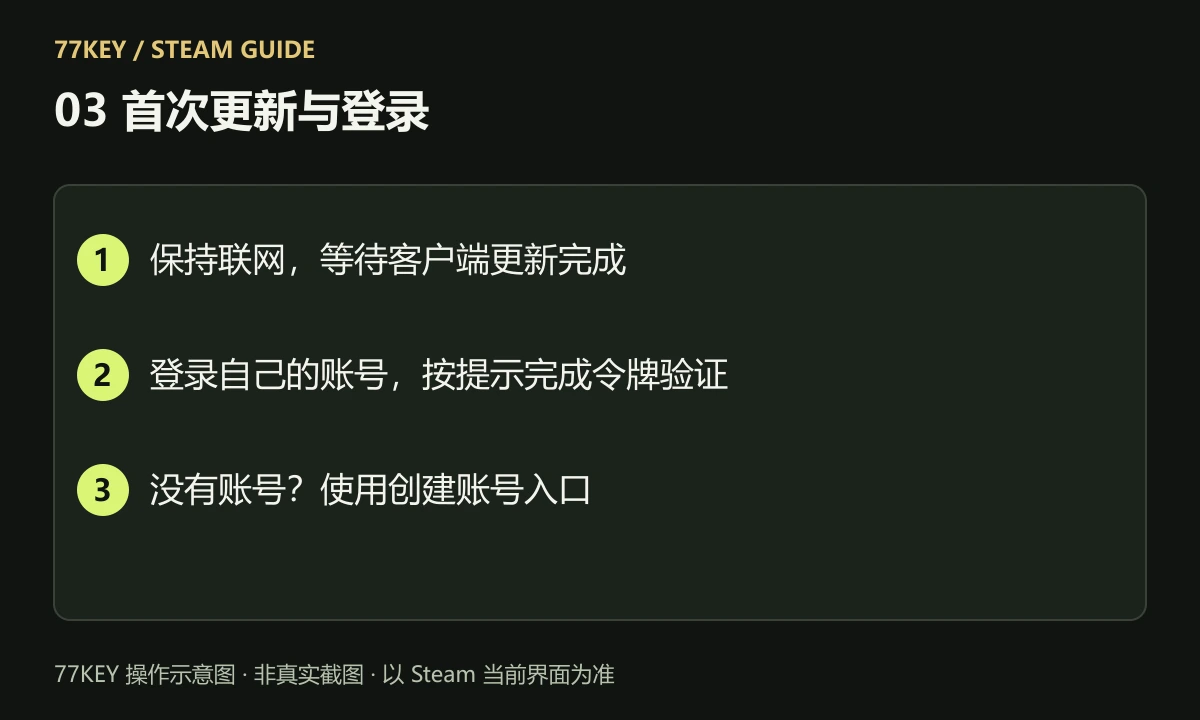
首次启动时,Steam 可能先下载客户端更新。保持网络连接,等待更新结束,不要在更新过程中反复关闭程序。
出现登录页面后,输入自己的 Steam 账号和密码;如要求 Steam 令牌验证,请按提示完成。还没有账号时,可使用登录页面的创建账号入口,按提示完成邮箱验证。只在 Steam 官方客户端或官方网页输入账号信息。
四、激活游戏,再从游戏库下载安装
安装 Steam 客户端不会自动获得您购买的激活码游戏。请先把激活码兑换到准备使用的 Steam 账号:
Steam 官方网页兑换网址:https://store.steampowered.com/account/registerkey?l=schinese
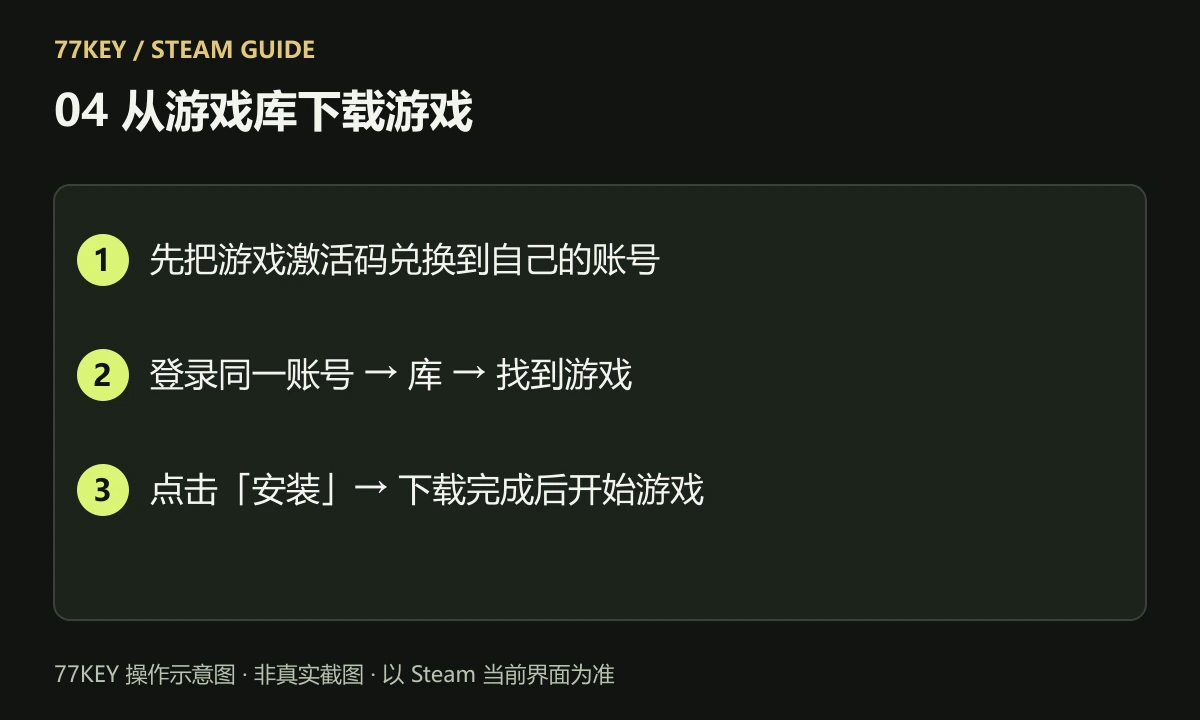
兑换成功后,在电脑客户端登录同一个账号,打开“库”,找到激活结果中显示的游戏名称,点击“安装”。按提示选择保存位置,等待下载完成后点击“开始游戏”。安装前请查看游戏的系统要求和所需磁盘空间;不同游戏支持的系统可能不同。
五、下载或安装遇到问题怎么办?
下载页面打不开或安装包下载失败
核对网址是否正确,检查网络连接,稍后重试。如果官方页面提供对应系统的下载选项,请使用该选项。不要通过来源不明的网盘或所谓修改版客户端安装。
安装提示权限不足或磁盘空间不足
按系统提示使用有安装权限的账号,检查目标磁盘的剩余空间和目录权限。公司或学校电脑可能需要联系设备管理员处理。
首次更新失败或客户端无法启动
检查网络连接,关闭 Steam 后重新启动,并查看 Steam 官方客户端故障排查。已有游戏的用户,在重装或删除文件前先阅读官方说明并备份需要保留的文件。
登录后找不到游戏
确认激活成功,并核对登录账号是否与兑换时一致;清除游戏库筛选条件后搜索产品名称。激活码报错请参考上方激活教程,提供订单号和报错截图联系客服。
77KEY 客服:微信 isteam | QQ 10321450
参考资料:Steam 官方安装说明、Steam 官方下载页面。具体安装选项以当前版本为准。